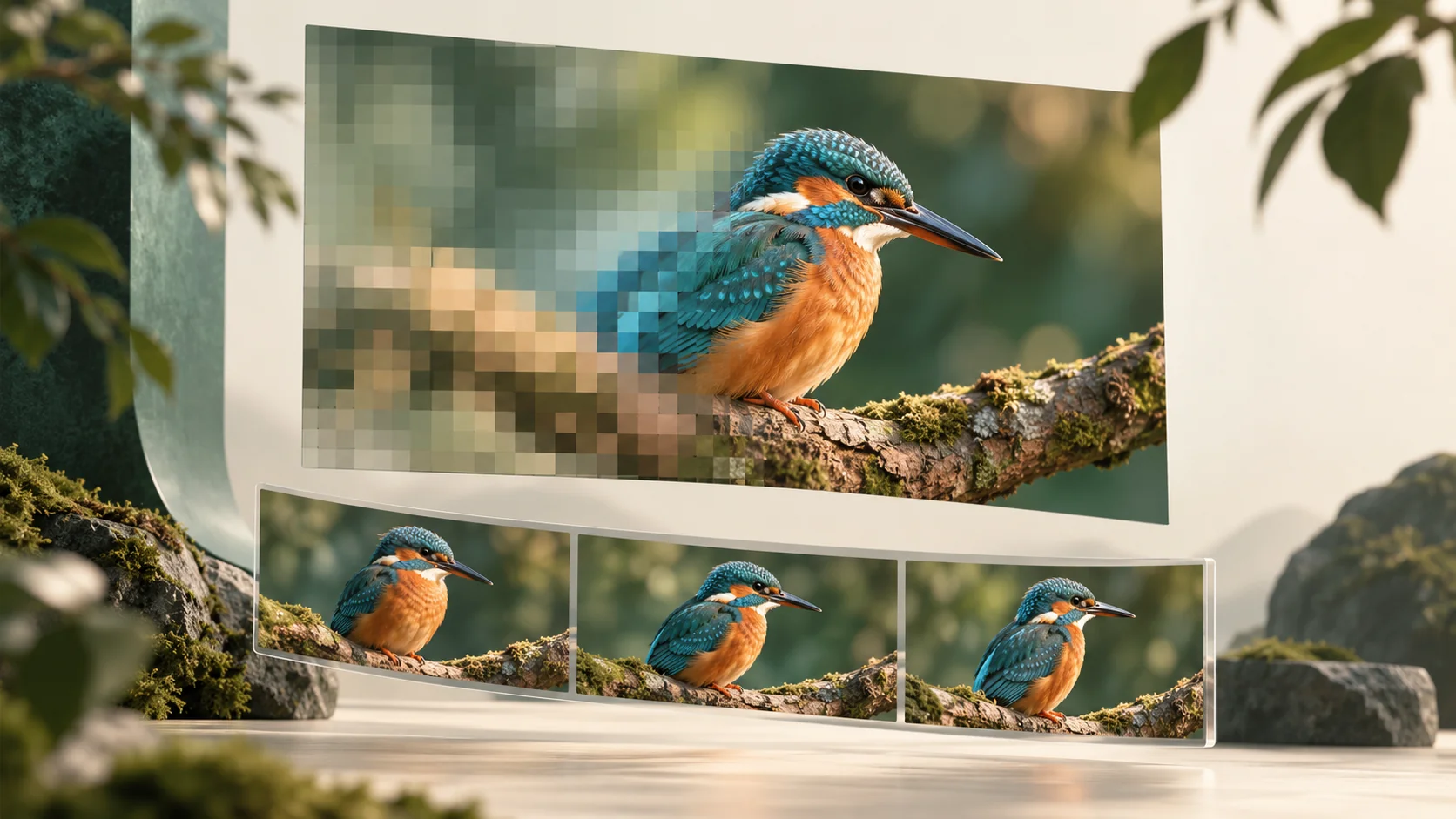
一张小图可以放大成大图,一段 720p 视频也可以导出为 4K。但像素数量变多、视觉上更清楚、细节更接近真实,是三个不同的目标。
超分辨率(Super-Resolution,简称 SR)尝试从低分辨率观测重建高分辨率图像。学习式超分会利用训练得到的规律,推断输入中不够清楚的边缘与纹理。它能改善观感,但不能保证补出的每根发丝、每个文字笔画都来自真实场景。
图片可以先从 Upscayl 或 Real-ESRGAN 入手。视频需要再分清两条路线:把图像模型应用到每一帧,或者使用能利用时序信息的视频模型。选择 Video2X、Topaz Video、SeedVR2 等工具时,既要看单帧画质,也要看连续播放是否稳定。
1. 先选路线:图片和视频分别用什么
以下是按使用方式整理的选择建议,不是同一素材上的画质排名。模型、运行程序、图形界面各自承担不同职责,同一个界面换了模型,结果也会改变。
图片工具
| 工具 | 适合什么需求 | 使用入口 | 主要计算方式 |
|---|---|---|---|
| Upscayl Desktop | 希望通过图形界面处理照片、插画和批量图片 | 选图、选模型、设倍率与输出目录 | 调用本地神经网络模型,使用 ncnn/Vulkan 推理 |
| Real-ESRGAN-ncnn-vulkan | 希望用简短命令批量处理,不配置 PyTorch | 官方可执行程序 | 执行转换后的 Real-ESRGAN 系列模型 |
| Real-ESRGAN Python | 需要脚本集成、指定模型、调节降噪或最终尺寸 | inference_realesrgan.py | PyTorch 推理;部分功能调用额外模型 |
| waifu2x-ncnn-vulkan | 动漫线稿、插画放大与降噪 | 官方可执行程序 | waifu2x 系列卷积模型 |
视频工具
| 工具 | 适合什么需求 | 使用入口 | 需要理解的区别 |
|---|---|---|---|
| Video2X | 希望先用开源工具跑通视频放大 | Windows 图形界面或命令行 | 选 Real-ESRGAN 时逐帧增强;框架还支持其他处理器 |
| Topaz Video | 希望用商业桌面软件预览、调参和导出 | 图形界面 | 多种专用增强模型;模型能力和硬件要求分别判断 |
| SeedVR2 | 希望尝试多帧生成式修复,并愿意配置模型环境 | 研究代码或 ComfyUI 集成 | 视频扩散 Transformer,联合处理时空信息 |
| FlashVSR | 希望研究单步、流式视频超分 | Python 推理示例 | 蒸馏、稀疏注意力与轻量解码器;环境门槛较高 |
| Waifu2x-Extension-GUI | 希望在一个界面中处理图片、GIF、视频 | 图形界面 | 集成多种引擎;效果取决于所选引擎和模型 |
普通照片或视频不必一开始就使用最大的生成式模型。先选择一条容易运行的路线,保留原文件,再用同一份素材比较更复杂的方案。
2. 超分到底增加了什么
2.1 倍率通常作用于宽和高
对于尺寸为 的图片,线性放大倍率为 时,输出尺寸是 ,像素数量变成原来的 倍。
| 输入与输出 | 宽高倍率 | 像素数量倍率 |
|---|---|---|
| 512×512 → 2048×2048 | 4 倍 | 16 倍 |
| 1280×720 → 1920×1080 | 1.5 倍 | 2.25 倍 |
| 1280×720 → 3840×2160 | 3 倍 | 9 倍 |
| 1920×1080 → 3840×2160 | 2 倍 | 4 倍 |
因此,“720p 升到 4K”不是 4 倍宽高放大。这里的 4K 指常见的 3840×2160 UHD;其他宽高比和影院规格需要单独计算。
超分与补帧也要分开。 超分增加空间采样点;补帧在时间轴上生成中间画面。例如,720p → 1080p 与 24 fps → 60 fps 可以分别进行。RIFE 这类补帧模型不会因为和 Real-ESRGAN 放在同一个软件里,就让后者获得跨帧超分能力。
2.2 插值与学习式重建
双线性、双三次和 Lanczos 等插值方法,按照固定规则,用已有像素计算新位置的颜色。它们适合尺寸调整,也适合作为超分比较中的基线。FFmpeg 的常规 scale 滤镜可以选择这些缩放算法;指定 lanczos 本身不会加载 AI 模型。FFmpeg 缩放器文档
学习式方法则通过大量低清与高清样本,学习从输入到输出的映射。SRCNN 是用卷积网络直接学习这一映射的代表性早期工作。SRCNN 论文
可以用简化模型描述图像退化:
其中, 是高分辨率图像, 表示模糊、缩小等退化, 是噪声, 是观察到的低清图, 是参数为 的模型, 是估计结果。真实图片还可能经过多轮压缩和处理,这个表达式只是帮助理解的简化形式。
问题在于,许多不同的高清图可能产生相同或相近的低清图。例如,一个像素只保留了区域平均颜色,原来的细线朝向和文字笔画可能已丢失。超分模型需要用学到的先验选择一个合理结果;这个结果不一定是原始答案。
这解释了三个常见现象:
- 叶片纹理更丰富,但新增叶脉未必真实存在。
- 人脸更清楚,但眼睛形状、皱纹甚至身份特征可能发生变化。
- 小字变得像字,却可能变成另一个字。
需要忠实记录内容时,应保留原图并对照检查。不能仅凭增强后的文字、车牌或面部细节认定原始事实。
3. Real-ESRGAN 的原理:小模型为什么有效
3.1 训练时先制造退化,再学习修复
Real-ESRGAN 面向真实世界中未知、混合的图像退化。训练时从高清图合成低清输入,组合模糊、缩放、噪声、JPEG 压缩等操作,并通过高阶退化过程模拟多轮损伤;还考虑振铃和过冲等伪影。Real-ESRGAN 论文
这与“只把高清图缩小一次,再训练模型放回去”相比,覆盖了更复杂的输入情况。但合成退化仍然是一种近似。严重失焦、特殊扫描噪声或不熟悉的绘画风格,可能超出模型擅长的范围。
3.2 生成器、损失函数与判别器
常见的 RealESRGAN_x4plus 生成器采用 RRDBNet。RRDB 是 Residual-in-Residual Dense Block,即“残差中的残差稠密块”。它通过多层卷积提取与组合特征,并利用残差和稠密连接帮助信息传播。ESRGAN 对这一结构、感知损失和对抗训练进行了设计。ESRGAN 论文
可以把训练目标分成三个角度理解:
| 目标 | 希望模型做到什么 | 单独依赖它的局限 |
|---|---|---|
| 像素重建损失 | 输出像素接近参考图 | 面对多种合理纹理时,结果可能偏平滑 |
| 感知损失 | 在特征空间中保留结构与外观 | 特征相似不代表每个像素准确 |
| 对抗损失 | 让输出更像真实高清图 | 可能生成看起来可信的错误纹理 |
GAN 是生成对抗网络。训练阶段,生成器负责修复图片,判别器提供“结果是否像真实图像”的学习信号。Real-ESRGAN 使用带谱归一化的 U-Net 判别器,以增强判别能力并稳定训练。Real-ESRGAN 方法说明
普通超分推理主要运行训练好的生成器,不需要把训练数据和整个训练系统一起装入内存。 判别器不是每次放大图片时都必须运行的“审稿员”。
3.3 一个项目里不只有一种网络
Real-ESRGAN 是项目和模型家族,不能把全部模型都说成同一个 RRDB 网络。例如:
| Python 模型名 | 主要特点 |
|---|---|
RealESRGAN_x4plus | 通用 4 倍模型,RRDBNet |
RealESRGAN_x2plus | 通用原生 2 倍模型,RRDBNet |
RealESRGAN_x4plus_anime_6B | 插画模型;这里的 6B 表示 6 个 RRDB 块,不是 60 亿参数 |
realesr-animevideov3 | 面向动画视频画面的轻量 VGG 风格模型 |
realesr-general-x4v3 | 通用轻量模型,可调降噪强度 |
这些差异可以在官方模型列表和推理入口中的网络定义中核对。模型名含有 video,也不自动意味着它联合输入了多帧。
3.4 权重是处理规律,不是高清图片仓库
一个卷积核会在不同空间位置重复使用。例如,忽略偏置,一个输入通道数为 64、输出通道数也为 64 的 3×3 卷积层,权重数为:
同一组权重可以处理不同尺寸的图像。输入从 512×512 变成 2048×2048,并不要求把这组权重复制成 16 份保存;增加的主要是计算量和运行时的特征数据。
专项超分模型还利用了一个很强的条件:输入图片已经给出了主体、位置、颜色和大部分结构。模型集中解决纹理与边缘修复,不必像通用语言模型那样承担广泛的知识与任务。因此,模型文件小不能直接推导出“没有能力”,文件大也不意味着更适合当前素材。
3.5 权重文件大小不等于显存占用
若模型有 个参数,每个参数使用 字节存储,纯权重体积近似为:
例如,假设某模型有 1000 万个参数,FP32 权重约占 40 MB,FP16 约占 20 MB。这里是计算示例,不是某个具体模型下载文件的测量值。文件还可能包含元数据、其他参数副本或量化信息。
运行时则还需要中间特征、输入输出缓冲、算子工作区等空间。仅一个 1920×1080、64 通道的 FP16 特征张量,其数据体积就约为:
这是单个假设张量的大小,不是总显存预测。视频处理还会增加帧批次、时序特征或注意力缓存。因此,几十 MB 的权重文件也可能需要数 GB 显存。
分块推理(tile)可以降低单次处理区域的大小。它通常要给边缘保留上下文,再把有效区域拼回输出。块太小会增加重复计算;边缘处理不合适还可能出现接缝。Real-ESRGAN 的实现提供分块及 padding 参数,但输出缓冲等开销仍然存在。分块推理实现
4. 图片工具怎样使用
以下命令中的文件名都是示例。先准备一张图片,把输出设为新文件或独立目录。Windows 示例使用 PowerShell;当前目录下的可执行文件需要写成 ./程序.exe 或 .\程序.exe。
4.1 Upscayl:从图形界面开始
使用 Upscayl 官方发布页提供的桌面版。它需要兼容的 Vulkan 图形设备;“有显卡”还需要进一步确认驱动与实际支持情况。
- 打开软件,选择一张 PNG、JPEG 或其他受支持图片。
- 按素材选择模型。先比较通用照片与数字插画路线,不把最锐利的模型当成统一答案。
- 设置放大倍率,首次可以选 2 倍或 4 倍。
- 指定独立输出目录。
- 执行 Upscayl,等待处理完成。
- 对照主体轮廓、发丝、皮肤、小字和规则纹理,再决定是否批量处理。
Upscayl 负责界面、文件组织和推理调用,真正决定增强行为的是选中的模型。其倍率设置也可能包含后处理:对不支持某倍率的模型,程序可以先生成 4 倍结果,再缩小到目标尺寸。界面显示 2 倍,不一定代表模型原生计算了 2 倍超分。 自定义模型需符合它要求的 ncnn 格式,不能直接把任意 .pth 文件放进去。Upscayl 使用指南
4.2 Real-ESRGAN-ncnn-vulkan:直接运行可执行程序
从官方发布页下载对应系统的压缩包,完整解压并保留 models 目录。在程序目录打开终端,先处理一张通用照片:
.\realesrgan-ncnn-vulkan.exe -i "input.jpg" -o "photo-4x.png" -n realesrgan-x4plus -s 4
这个命令把宽和高分别放大 4 倍。若原图为 800×600,预期输出为 3200×2400。
动画画面可以改用对应模型:
.\realesrgan-ncnn-vulkan.exe -i "anime.png" -o "anime-2x.png" -n realesr-animevideov3 -s 2
批量处理时,先创建独立输出目录,再传入文件夹:
New-Item -ItemType Directory -Path "output-images"
.\realesrgan-ncnn-vulkan.exe -i "input-images" -o "output-images" -n realesrgan-x4plus -s 4 -f png
常用参数如下:
| 参数 | 含义 | 使用要点 |
|---|---|---|
-i、-o | 输入与输出 | 支持单文件或目录 |
-n | 模型名 | 与包内模型名称匹配 |
-s | 放大倍率 | 必须与模型及配套文件支持的倍率匹配 |
-t 128 | 分块大小 | 显存不足时可尝试;默认 0 是自动选择 |
-m models | 模型目录 | 整包解压后通常无需修改 |
-g | 图形设备编号 | 使用实际枚举出来的设备编号 |
-x | 测试时增强 | 通常增加计算量;不等于视频补帧 |
realesrgan-x4plus 示例使用其 4 倍配置;不要因为帮助中列出 2、3、4,就假设所有模型都能任意切换。完整选项以该程序的官方说明和随包帮助为准。
ncnn 是推理框架,Vulkan 是计算使用的图形接口。它们解决“模型怎样在设备上运行”,本身不会赋予模型额外的图像知识。这条路线不需要配置 CUDA/PyTorch,但仍需要正常工作的驱动与兼容设备。
4.3 Real-ESRGAN Python:控制模型与输出尺寸
前提是已经按官方安装说明准备独立 Python 环境、匹配硬件的 PyTorch 和项目依赖。在仓库根目录、使用该环境的解释器运行下面的命令。首次使用可能下载相应权重。
通用照片原生 2 倍放大:
python inference_realesrgan.py -n RealESRGAN_x2plus -i "input.jpg" -o "results-x2" --outscale 2 --ext png
默认会在输出目录中生成带 _out 后缀的文件,例如 results-x2/input_out.png。注意这里的 -o 是输出文件夹,与前面的 ncnn 单文件示例不同。
用 4 倍模型生成最终 1.5 倍尺寸,并进行分块:
python inference_realesrgan.py -n RealESRGAN_x4plus -i "input.jpg" -o "results-1_5x" --outscale 1.5 --tile 256 --ext png
--outscale 控制最终尺寸。这里先完成模型原生倍率的推理,再使用 Lanczos 重采样到 1.5 倍,并不是把网络变成了原生 1.5 倍模型。最终缩放实现
轻量通用模型与降噪调节:
python inference_realesrgan.py -n realesr-general-x4v3 -i "input-images" -o "results-general" --outscale 2 -dn 0.3 --ext png
-dn 只适用于这里指定的 realesr-general-x4v3,0 偏向弱降噪,1 偏向强降噪。不要把它当成所有模型共用的“画质”参数。--face_enhance 会引入 GFPGAN 人脸修复,可能改变面部细节;只有确实需要时再单独比较。参数定义
显存不足时先尝试较小的 --tile。需要 FP32 推理时可以用 --fp32,但这通常会增加权重与特征数据的占用,不能把它当成省显存选项。
4.4 waifu2x:插画的另一条路线
waifu2x 使用卷积网络进行图像超分与降噪,最初重点面向动漫风格画作,也支持照片。它与 Real-ESRGAN 的模型结构、训练方式和适用素材不同。waifu2x 项目说明
下载并解压 waifu2x-ncnn-vulkan,保留自带模型目录后运行:
.\waifu2x-ncnn-vulkan.exe -i "illustration.png" -o "illustration-2x.png" -n 1 -s 2
这里的 -n 1 是降噪等级,不是模型名。对原本干净的插画,可以比较 -n -1,关闭降噪,观察细线是否保留得更好。-s 1 表示不放大,可用于单独比较降噪;显存不足同样可以调整 -t。命令行参数
不要跨工具照搬同名字母参数。 Real-ESRGAN ncnn 的 -n 选模型,waifu2x ncnn 的 -n 选降噪等级,Real-ESRGAN Python 则使用 -dn 调节特定模型的降噪。
5. 视频为什么需要额外考虑时间
5.1 逐帧超分:把每一帧当成独立图片
单帧模型的处理可以写成:
第 帧的输出由该帧输入决定。把它用于视频时,外层程序负责解码、送入模型、重新编码和封装。
Video2X 选择 Real-ESRGAN 时,可以理解为逐帧调用图像超分模型。 Real-ESRGAN 自身的官方视频脚本也逐帧调用图像增强函数。官方视频推理脚本
逐帧处理不要求先把整部视频拆成数万张 PNG。Video2X 6.x 使用视频处理管线,可以在解码、推理和编码之间传递数据,避免把全部中间图片写到磁盘。Video2X 项目说明
但是,原视频中很小的逐帧噪声差异,可能被模型放大成不同的纹理。暂停时看起来都很清楚,播放时却像细节不断“爬动”。这是逐帧路线需要重点检查的问题,不代表它必然无法产生稳定结果。
5.2 多帧超分:让相邻画面提供额外约束
一种概念性表示是:
不同方法使用滑动窗口、递归状态或时空注意力,不一定同时读取前后对称的帧。因果流式方法还可能只使用当前与过去的信息。
相机或物体移动后,同一表面可能在相邻帧中落到不同像素位置,或者暂时摆脱遮挡。视频模型可以利用这些互补观测,但必须处理运动和对应关系。BasicVSR++ 就通过特征传播与光流引导的可变形对齐,聚合跨帧信息。BasicVSR++ 论文
这里的“对齐”不是简单把几帧叠加平均。对齐错误会导致重影;镜头切换则意味着前后画面可能根本不是同一场景。
5.3 生成式视频修复:同时处理空间和时间
SeedVR2 使用单步视频扩散 Transformer,并采用自适应窗口注意力和对抗式后训练。它追求用较少的推理步骤获得更丰富的修复结果。SeedVR2 论文
“单步”描述主要生成过程的采样步骤,不表示整个任务只执行一次简单运算。视频仍需解码,模型仍有大量层,潜变量仍需编码与解码,长片还可能分批处理。
多帧生成式模型能够对时序提供约束,但不能保证真实或完全无闪烁。SeedVR2 官方特别提到:大幅运动、严重退化可能失败;对退化较轻的输入,例如某些 720p AI 生成视频,又可能补出过多细节,造成过度锐化。官方局限说明
6. 视频工具怎样使用
6.1 Video2X:先建立逐帧超分基线
从 Video2X 发布页选择对应系统的软件包。6.x 使用 C/C++ 实现,旧版 Python 教程的命令和配置不能直接套用。Windows 提供图形界面;预编译程序还需要满足 CPU 与 Vulkan 设备条件。
图形界面的操作顺序是:添加视频任务,选择放大处理器与模型,设置倍率和输出编码,指定新文件,再启动处理。首次使用一段 5~10 秒的代表性片段,并保持原帧率,不同时开启补帧。
在可执行程序目录中,命令行可以明确表达同一组设置:
.\video2x.exe --help
.\video2x.exe --list-gpus

# 通用视频:Real-ESRGAN 4 倍放大
.\video2x.exe -i "clip.mp4" -o "clip-4x.mp4" -p realesrgan -s 4 --realesrgan-model realesrgan-plus -c libx264 -e crf=18 -e preset=medium

# 动画视频:动画模型 2 倍放大
.\video2x.exe -i "anime.mp4" -o "anime-2x.mp4" -p realesrgan -s 2 --realesrgan-model realesr-animevideov3 -c libx264 -e crf=18
-p 选择处理器,-s 指定倍率,--realesrgan-model 指定模型,-c 选择编码器,-e 传递编码器选项。这里的 CRF 18 是供比较的起点,不是统一最佳值;更低的 CRF 通常保留更多编码质量,也增加文件大小。Video2X 命令行文档
特别注意模型名:
| 入口 | 通用模型名称示例 |
|---|---|
| Real-ESRGAN Python | RealESRGAN_x4plus |
| Real-ESRGAN-ncnn-vulkan | realesrgan-x4plus |
| Video2X 6.x | realesrgan-plus |
Video2X 的名称可在其参数实现中核对。遇到“模型不存在”,先检查当前程序的名称约定与所装模型,不能只改文件名。
若目标是 1280×720 → 1920×1080,需要 1.5 倍最终尺寸。不要直接向只接受整数倍率的处理器传入 -s 1.5。可以选择受支持倍率完成超分,再用一次高质量缩放得到最终尺寸;或者选能直接指定目标尺寸的其他路线。最终尺寸符合要求,并不能说明中间计算成本也只有 1.5 倍。
6.2 Topaz Video:先预览,再微调
Topaz Video 提供导入、模型增强、预览和导出的一体化界面。它是商业软件;使用前按官方系统要求核对目标模型。软件支持某个显卡品牌,不等于所有模型都支持该设备本地运行。
可按下面的顺序完成一次比较:
- 导入原视频,选择一个有运动、面部或细纹理的短片段。
- 在
Enhancement中设置Output Resolution,例如 1920×1080。 - 正确选择
Video Type。普通逐行视频选择Progressive;隔行素材需采用相应处理路线,不能靠放大消除梳齿。 - 先选择
Proteus,使用自动参数作为起点。 - 使用
Render Preview生成一段预览,正常播放并比较。 - 需要微调时,再比较手动参数;一次只改变少数设置。
- 在编码与导出设置中检查格式、编码器、音频和帧率,导出到新文件。
这些操作对应官方入门流程。单帧预览适合快速看结构,不能替代片段播放。
模型可以按问题选择:Proteus 适合开始通用增强比较;Rhea 的定位包含 4 倍放大与细小纹理处理;Nyx 偏重噪声处理。Recover detail 表示混回一定原始细节,不能简单理解为“越高就生成越多真实细节”。增强模型与参数说明
其产品层面原理是利用不同训练目标的模型完成增强,再进入编码输出。具体网络、损失函数和时序实现不能仅凭模型名称确定;未公开的内部结构不应直接套用 Real-ESRGAN 或某篇扩散论文解释。
6.3 SeedVR2:用 ComfyUI 连接模型、画面与输出
SeedVR2 的研究代码与桌面集成有不同的运行条件。已有 ComfyUI 环境时,可以使用项目链接的 ComfyUI-SeedVR2_VideoUpscaler。不要把研究仓库的硬件示例与集成的分块、量化能力混为一谈。
安装和连接:
- 在 ComfyUI Manager 的自定义节点管理中搜索
ComfyUI-SeedVR2_VideoUpscaler,安装后重启。 - 导入仓库
example_workflows中的视频示例,按其要求安装缺失节点。 - 通过视频加载节点读取短片段,保留帧率和音频信息。
- 在
SeedVR2 (Down)Load DiT Model中选择 3B 模型,例如seedvr2_ema_3b_fp16.safetensors;设备必须是当前环境可用的后端。 - 在 VAE 加载节点中选择对应 VAE,例如
ema_vae_fp16.safetensors。 - 把画面批次、DiT 和 VAE 分别连接到
SeedVR2 Video Upscaler的image、dit、vae输入。 - 把输出画面连接到视频保存节点,使用源帧率,并将保留的音频接回保存流程,再运行任务。
DiT 指 Diffusion Transformer,负责生成式修复;VAE 指变分自编码器,在像素和潜变量表示之间转换。加载节点负责提供模型配置,主节点执行处理。主节点输出画面,不等于已经保存了带原音轨的视频。节点使用说明
第一次比较可采用的设置:
| 参数 | 起点与作用 |
|---|---|
resolution | 目标短边像素;16:9 横屏设为 1080 时,目标通常为 1920×1080 |
max_resolution | 任意边的上限;会进一步约束最终尺寸 |
batch_size | 可以从 5 开始;该集成要求使用 1、5、9、13 等 4n+1 帧数 |
seed | 固定种子,便于在同一环境中比较其他参数 |
temporal_overlap | 在批次之间重叠并混合部分画面,缓解边界跳变 |
| VAE tiling | 编码或解码显存不足时启用分块 |
| BlockSwap / offload | 把部分模型移到 CPU 等设备,节省显存但增加数据传输 |
这些是该集成的设置语义,不是所有视频模型的统一规则。batch_size=1 会失去当前批次中的多帧信息;增加批次也不保证画质一直提高,镜头切换与资源占用都需要考虑。参数定义见主节点、DiT 加载节点和 VAE 加载节点。
如果已经安装该集成,也可以在其目录中,用对应 Python 环境运行独立命令行:
python inference_cli.py "clip.mp4" --output "clip-seedvr2.mp4" --resolution 1080 --max_resolution 1920 --batch_size 5 --video_backend ffmpeg
这是该集成的命令,不是 ByteDance 研究仓库的 torchrun 命令。使用 FFmpeg 后端需要 FFmpeg 已在 PATH 中;长视频还需按该版本说明设置分块读取,避免一次把全部帧装入内存。独立命令行说明
该 CLI 的视频保存函数只接收处理后的画面和帧率,不会自动带回原音轨。命令行实现
对于未裁剪、恒定帧率、起点一致的素材,确认输出帧数和时长与源片一致后,可以把源音轨重新封装到结果中:
ffmpeg -n -i "clip-seedvr2.mp4" -i "clip.mp4" -map 0:v:0 -map "1:a?" -c copy "clip-seedvr2-with-audio.mkv"
这条命令选取超分结果的第一路视频和源文件的全部音轨,不重新编码,也不包含字幕。它不能修复已经改变的时间轴;可变帧率、裁剪或丢帧后,应先解决时间戳与声画同步问题。先确认小片段的画面、音轨和时长,再扩大批量。
6.4 FlashVSR:区分算法演示和完整视频交付
FlashVSR 通过蒸馏减少生成步骤,用局部约束稀疏注意力降低计算量,并通过轻量条件解码器输出画面。它面向流式视频超分;“流式”描述模型如何处理时间信息,并不自动保证每个演示脚本都以低内存方式读取整段文件。FlashVSR 论文
下面以原 FlashVSR 仓库中的 v1.1 Tiny 为例。FlashVSR+ 是另一套后续工作,不能混用其权重和命令。
- 按官方安装说明准备独立环境和 Block-Sparse Attention。官方列出的测试设备有明确范围,不应据此承诺所有消费级 GPU 都能直接运行。
- 将 v1.1 配套权重放到
examples/WanVSR/FlashVSR-v1.1/,保持说明中的文件名和目录结构。 - 打开
examples/WanVSR/infer_flashvsr_v1.1_tiny.py,把main()中的inputs列表改为自己的测试视频路径,设置独立的RESULT_ROOT,首次保留 4 倍设置。 - 在对应环境中运行:
Set-Location "examples/WanVSR"
python infer_flashvsr_v1.1_tiny.py
这个脚本不使用 --input 这种命令行参数;输入来自脚本内的列表。
尤其要检查演示脚本的媒体行为:当前示例会对尺寸做对齐和中心裁切,按帧数组写出结果,并把读取到的帧率四舍五入为整数;还存在帧数对齐处理。它的画面保存流程没有把原音轨一起传给输出。因此,不适合直接假定它能无损保留 23.976/29.97 fps、可变帧率、完整片尾和声音。v1.1 Tiny 源码
做算法比较可以先使用受控短片。需要正式视频文件时,应采用能明确保留时间戳与轨道的流程,并核对实际输出,不能只看画面生成成功。
6.5 Waifu2x-Extension-GUI:同一界面里的多引擎选择
这类整合工具把导入、引擎选择、放大、补帧和编码集中到图形界面。基本流程是添加媒体文件,选择对应媒体类型的超分引擎,设置倍率与输出位置,先处理短片,再决定是否批量运行。首次比较时关闭补帧,避免把空间增强与时间插值的效果混在一起。项目说明与使用入口
其原理要按所选引擎判断:选择 Real-ESRGAN 仍是相应图像模型;选择 RIFE 是补帧。软件名字中有 waifu2x,也不代表所有任务都由 waifu2x 计算。
7. 把视频超分做成可比较的流程
7.1 先知道原片是什么
分辨率只是媒体属性的一部分。处理前记录宽高、帧率、时长、音轨、像素格式、色彩信息,以及是否隔行。可以用 ffprobe 查看:
ffprobe -v error -show_streams -show_format -of json "input.mp4"
重点查看视频流的 width、height、avg_frame_rate、r_frame_rate、pix_fmt、field_order 和色彩字段,并确认音频流存在。avg_frame_rate 与 r_frame_rate 不相同是进一步检查的线索,不能仅凭两者相等就断定一定是恒定帧率。ffprobe 文档
普通 RGB 图像管线不一定保留 HDR、10-bit 精度或色彩元数据。输出为 10-bit 也不等于内部处理保留了原来的 HDR 信息。这些需求应在选择工具时确定。
7.2 留一份普通缩放结果作为基线
假设输入是 1280×720、方形像素、逐行 SDR 视频,目标为 1920×1080,且 FFmpeg 已包含 libx264。可以生成普通 Lanczos 缩放结果:
ffmpeg -n -i "input.mp4" -map 0:v:0 -map "0:a:0?" -vf "scale=1920:1080:flags=lanczos" -c:v libx264 -crf 18 -preset medium -pix_fmt yuv420p -c:a aac -b:a 192k "baseline-1080p.mp4"
这里选取第一个视频流和可选的第一个音频流,音频会重新编码为 AAC;字幕与其他轨道未包含在这个比较示例中。-n 阻止覆盖已存在的输出。该命令用于建立普通缩放基线,不是 AI 超分命令,也不是任意 HDR 或多轨素材的归档方案。FFmpeg 流选择与编码文档
把 AI 输出与它放在相同显示尺寸下比较,可以更清楚地判断收益来自模型,还是仅仅来自放大、锐化或编码差异。
7.3 先选片段,再比较模型
建议至少覆盖以下内容:
| 片段或区域 | 重点观察 |
|---|---|
| 人脸、手部 | 身份特征、五官和手指结构有没有变化 |
| 头发、织物、草地 | 纹理是否闪烁、爬动或变成重复花纹 |
| 字幕、招牌、小字 | 笔画是否被重写或粘连 |
| 运动边缘、遮挡 | 是否出现拖影、重影或边缘断裂 |
| 镜头切换与片尾 | 是否混入上一镜头、丢帧或截短 |
| 渐变、暗部 | 是否出现色带、色偏、噪点放大 |
比较时固定目标尺寸和帧率,尽量使用接近的编码质量。先正常播放,再暂停放大看局部,最后回到实际观看距离。过度锐化在局部截图中可能显得“有细节”,在视频里却很刺眼。
没有高分辨率参考图时,不能仅凭输出更锐利就证明恢复正确。有参考图时,PSNR、SSIM 等指标能辅助比较,但像素误差、感知质量和时间稳定性也不是同一个目标。应结合任务要求检查,而不是只追求一个分数。
7.4 最后检查完整输出
完成导出后再次查看媒体信息,并播放检查开头、中段和结尾。确认实际尺寸、时长、帧率、音轨与声画同步符合需求;有字幕或多音轨时分别检查。
需要做解码错误检查时,可运行:
ffmpeg -v error -i "output.mp4" -f null -
该命令能帮助发现被解码流中的错误,但不能判断生成纹理是否真实,也不能替代声画同步和视觉检查。对于多流文件,需另行明确要检查哪些流。
8. 常见问题与调整顺序
| 现象 | 可能原因 | 优先尝试 |
|---|---|---|
| 结果更大,但仍然模糊 | 原始信息严重丢失,或模型与退化不匹配 | 换模型或降低目标倍率;对照普通缩放判断实际收益 |
| 人脸像另一个人 | 人脸修复或生成先验改变了特征 | 关闭额外人脸增强,保留原片,比较更克制的模型 |
| 皮肤、树叶像塑料 | 降噪过强,细节被抹平或替换 | 降低降噪,减少重复增强 |
| 边缘有白边、黑边 | 过冲、锐化叠加或振铃 | 降低锐化,检查源片是否已有边缘伪影 |
| 单帧清楚,播放闪烁 | 帧间噪声差异被放大,或生成细节不稳定 | 比较时序模型,减弱增强,检查批次边界 |
| 分块位置有接缝 | 上下文不足或分块边缘处理不合适 | 增大块或重叠范围;确认该实现的参数语义 |
| 小模型也显存不足 | 大尺寸特征、输出缓冲或多帧批次占用 | 先减 tile 或帧批次,再考虑量化、卸载和更低输出尺寸 |
| 内存充足却很慢 | 解码、编码、设备后端或 CPU/GPU 传输成为瓶颈 | 分别观察各阶段,避免反复装卸模型 |
| 输出没有声音或声画错位 | 仅保存了画面,或帧率、时间戳、帧数改变 | 检查原音轨、时间轴与输出帧数,不能盲目强制设成 30 fps |
一个稳妥的起点是:图片先用 Upscayl 或 Real-ESRGAN 处理单张;视频先用 Video2X 建立基线,再用同一短片比较 Topaz Video 或 SeedVR2。只有确认目标画质、时序稳定性和完整输出都满足需求后,再处理长片或批量素材。
决定工具是否合适的依据,是它在目标素材上保留了什么、改变了什么,以及代价是否可接受。模型文件大小和输出分辨率都只是其中一部分。